





آموزش Generative Extend پریمیر
بزرگترین کابوس هر تدوینگری در اتاق ادیت: «یک شات فوقالعاده دارید، اما ۲ ثانیه برای پر کردن فضای خالی یا رسیدن به ضربِ آهنگ (Beat) کم دارد!» تا قبل از امروز، چارهای جز آهسته کردن ویدیو (Slow Motion) یا تکرار کردن فریمها نداشتید که کیفیت کار را پایین میآورد. اما ادوبی در نسخه جدید پریمیر پرو، از قابلیت جادویی Generative Extend رونمایی کرده است. ابزاری که با استفاده از هوش مصنوعی Firefly، پیکسلهای جدید خلق میکند و ادامه ویدیوی شما را میسازد؛ طوری که انگار فیلمبردار دکمه توقف را دیرتر زده است!
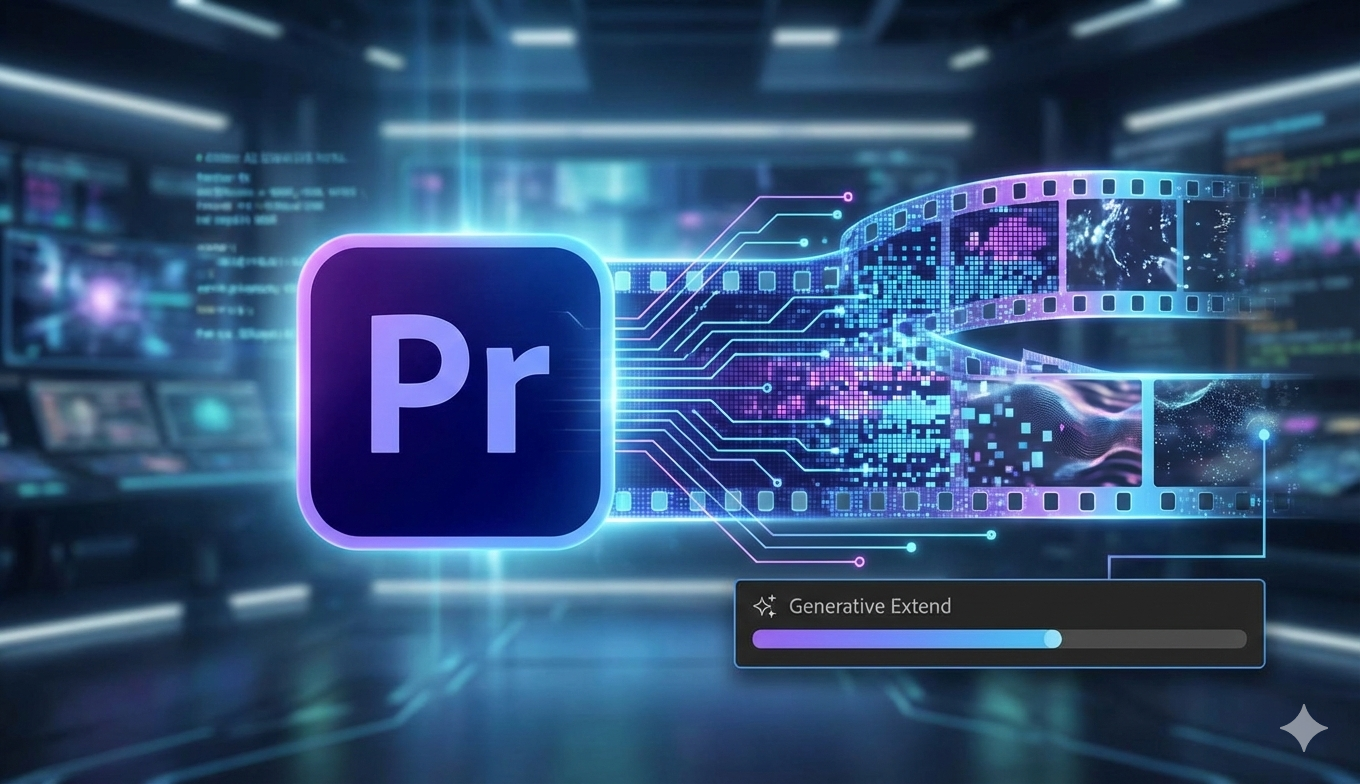
آموزش قابلیت Generative Extend در پریمیر

بیایید با یک سناریوی آشنا شروع کنیم: شما در حال تدوین یک تیزر هیجانی هستید. موزیک به اوج میرسد، اما کلیپِ شما دقیقاً یک ثانیه زودتر تمام میشود. چه کار میکنید؟
ویدیو را کِش میدهید (که باعث لگ و تاری میشود)؟
شات را عوض میکنید (که حیف است)؟
در سال ۲۰۲۵، راه حل سوم و شگفتانگیزی وجود دارد: از هوش مصنوعی بخواهید ادامه ویدیو را برایتان بسازد.
قابلیت Generative Extend (بسط دادن مولد) ویژگی جدیدی در پنل ابزارهای پریمیر است که دقیقاً همین کار را انجام میدهد. بیایید یاد بگیریم چطور از آن استفاده کنیم.
قابلیت Generative Extend دقیقاً چیست؟

برخلاف ابزارهای قدیمی مثل Optical Flow که فقط فریمهای موجود را ترکیب میکردند، این ابزار از مدل هوش مصنوعی Adobe Firefly Video استفاده میکند. یعنی چه؟ یعنی پریمیر فریمهای آخر ویدیو را آنالیز میکند، نور، بافت و حرکت را میفهمد و فریمهایی را که اصلاً وجود خارجی ندارند، از نو خلق (Generate) میکند تا کلیپ شما طولانیتر شود.
آموزش گامبهگام استفاده از Generative Extend

استفاده از این ابزار به طرز عجیبی ساده است. انگار دارید از ابزارهای معمولی تدوین استفاده میکنید:
انتخاب ابزار: به نوار ابزار (Tools Panel) بروید و ابزار Ripple Edit Tool را پیدا کنید. روی آن کلیک چپ را نگه دارید تا منو باز شود و گزینه جدید Generative Extend Tool را انتخاب کنید.
دراگ کردن: به انتهای کلیپی که میخواهید طولانی شود بروید. لبه کلیپ را بگیرید و به سمت راست بکشید (دقیقاً مثل وقتی که میخواهید تریم کنید).
صبر کنید: پریمیر شروع به پردازش میکند (نوار رندر قرمز میشود). بعد از چند ثانیه، هوش مصنوعی فریمهای جدید را میسازد و به انتهای کلیپ اضافه میکند.
نکته مهم: این ابزار فقط برای تصویر نیست! شما میتوانید «افکتهای صوتی» یا صدای محیط (Ambience) که کوتاه هستند را هم با همین روش طولانی کنید.
چه زمانی از این ابزار استفاده کنیم؟

هوش مصنوعی هنوز بینقص نیست، اما در ۳ حالت زیر معجزه میکند:
۱. نگهداشتن شات برای متن: وقتی میخواهید روی چهره سوژه مکث کنید تا متنی ظاهر شود، اما سوژه زود سرش را برمیگرداند.
۲. اصلاح صدای محیط (Audio): وقتی صدای باران یا خیابان ضبط کردهاید اما فایلش کوتاه است و لوپ (Loop) کردنش ضایع میشود.
۳. پر کردن گپهای ریز: وقتی بین دو کلیپ فقط چند فریم فاصله افتاده و نمیخواهید ترنزیشن بزنید.
چه زمانی استفاده نکنیم؟
برای اینکه خروجی حرفهای بگیرید، باید محدودیتهای این تکنولوژی را هم بدانید:
حرکات پیچیده: اگر سوژه در حال انجام حرکت سریع یا پیچیده باشد (مثلاً رقصیدن)، هوش مصنوعی ممکن است دست و پا را کج و کوله بسازد!
تغییر زاویه دوربین: اگر دوربین در حال پن (Pan) یا تیلت (Tilt) شدید باشد، ممکن است بکگراند دفرمه شود.
مدت زمان: فعلاً این ابزار فقط میتواند حدود ۲ ثانیه به انتهای کلیپ اضافه کند (که در تدوین زمان زیادی است).
ابزار Generative Extend تازه شروع ماجراست. ادوبی نشان داده که هدفش حذف تدوینگر نیست، بلکه حذف «کارهای خستهکننده» است. حالا شما به جای اینکه نگرانِ کم آمدنِ راش باشید، میتوانید روی خلاقیت و ریتم ویدیو تمرکز کنید.



Comments (2)
Eleanor Fant
One’s of the best template out of there. design, code quality, updates etc everything you needs guys, buy it you won’t regret it!
Alexander Ljung
This theme is super awesome! But I had one small issue with link option in parallax portfolio. The other day!
Thelma J. Hunter
His many legs, pitifully thin compared with the size of the rest of him, waved about helplessly as he looked
Leave A Reply
Your email address will not be published. Required fields are marked *