


آموزش قابلیت Mockup در ایلاستریتور ۲۰۲۶
سالهاست که گرافیستها برای پرزنت کردن یک لوگو یا طراحی بستهبندی، مجبورند بین نرمافزارها پاسکاری کنند: طرح را در ایلوستریتور بکشند، به فتوشاپ ببرند و روی موکاپ (Mockup) سوار کنند. اما ادوبی در نسخه ۲۰۲۶ ایلوستریتور، این دیوار را برداشته است. با قابلیتهای جدید پنل 3D and Materials و ویژگی هوشمند Mockup (Beta)، حالا میتوانید طرحهای وکتور خود را مستقیماً در محیط ایلوستریتور به اجسام سه بعدی تبدیل کنید، آنها را بچرخانید و نورپردازی کنید. در این مطلب، روش کار با این ابزار انقلابی را یاد میگیریم:
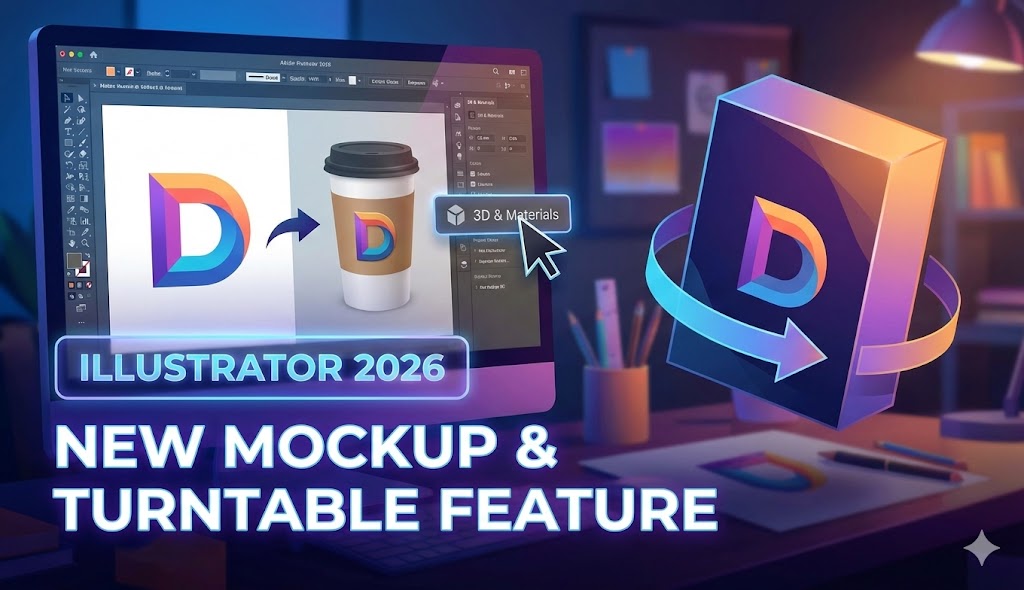
تبدیل وکتور به ۳ بعدی در یک کلیک! آموزش قابلیت Mockup در ایلوستریتور ۲۰۲۶

بیایید صادق باشیم: مشتریهای امروزی با دیدن یک لوگوی دو بعدیِ تخت (Flat) هیجانزده نمیشوند. آنها میخواهند ببینند لوگویشان روی تابلو، قوطی محصول یا کارت ویزیت چه شکلی میشود. تا قبل از این، ساختن این پیشنمایشها (موکاپ) یعنی ساعتها وقت گذاشتن در فتوشاپ و تنظیم پرسپکتیو.
اما در ایلوستریتور ۲۰۲۶، همه چیز تغییر کرده است. ادوبی موتور سه بعدی خود را آنقدر قوی کرده که عملاً شما را از نرمافزارهای جانبی بینیاز میکند.
قابلیت جدید Mockup دقیقاً چه کار میکند؟

این قابلیت که بخشی از پنل جدید ۳ بعدی ادوبی است، به صورت هوشمند هندسه (Geometry) عکسها را تشخیص میدهد. فرض کنید عکس یک "تیشرت چروک" یا یک "ماگ قهوه استوانهای" دارید. وقتی وکتور خود را روی این عکس میکشید، ایلوستریتور ۲۰۲۶ به طور خودکار انحناها، سایهها و چروکها را میفهمد و طرح شما را دقیقاً مثل چاپ واقعی روی جسم مینشاند.
تفاوت با روش قدیمی: در روشهای قبلی (Warp یا Envelope Distort) طرح شما "تخت" میماند، اما الان طرح واقعاً روی جسم "مینشیند".
آموزش گامبهگام: ساخت موکاپ ۳ بعدی در ۵ ثانیه
مرحله ۱: آمادهسازی و انتخاب
ابتدا، فایل وکتور (لوگو) و تصویر شیء مورد نظر (لیوان) را وارد ایلوستریتور کنید. سپس با ابزار Selection Tool (V)، هر دو را با هم انتخاب کنید.

مرحله ۲: اجرای دستور Mockup
در حالی که هر دو آبجکت انتخاب شدهاند، به منوی بالای صفحه بروید و مسیر Object > Mockup > Make را دنبال کنید.

مرحله ۳: نتیجه اولیه
ایلوستریتور به صورت خودکار هندسه لیوان را تشخیص داده و لوگو را به شکلی واقعگرایانه روی آن مینشاند.

مرحله ۴: تنظیم و جابجایی

فراتر از موکاپ: پنل 3D and Materials (ساخت اجسام سه بعدی)
مرحله ۱: شکل اولیه را بکشید
ابتدا یک شکل وکتور ساده (مثل این دایره آبی) بکشید و پنل 3D and Materials را از منوی Window باز کنید.

مرحله ۲: حجمدهی با Inflate
در پنل ۳ بعدی، روی گزینه Inflate (باد کردن) کلیک کنید. میبینید که شکل تخت شما بلافاصله حجم میگیرد و شبیه یک جسم سه بعدیِ بادی میشود.

مرحله ۳: افزودن متریال و نورپردازی
حالا به تب Materials بروید و یک جنس (مثل پلاستیک براق) انتخاب کنید. با تنظیمات نورپردازی در تب Lighting، به جسم خود سایه و درخشش بدهید تا کاملاً واقعی به نظر برسد.

چرا گرافیستهای حرفهای باید کوچ کنند؟
شاید بگویید "من که با فتوشاپ راحتم". اما این ۳ دلیل شما را قانع میکند:
وکتور باقی میماند: وقتی در ایلوستریتور موکاپ میزنید، طرح شما هنوز "وکتور" است. یعنی هر لحظه میتوانید رنگ یا فونت را عوض کنید و موکاپ آپدیت شود (در فتوشاپ باید از اول اسمارت آبجکت بسازید).
حجم کمتر: فایلهای ایلوستریتور بسیار سبکتر از فایلهای PSD لایهباز سنگین هستند.
پرزنتِ تمیز: خروجی این روش بسیار تمیز (Clean) و مدرن است که دقیقاً سلیقه بازار ۲۰۲۶ است.
ایلوستریتور یا فتوشاپ؟
اگر میخواهید روی یک عکسِ رئال و پیچیده با کلی افکت نوری کار کنید -> فتوشاپ هنوز پادشاه است.
اگر میخواهید لوگو، بستهبندی یا آیکونهای سه بعدیِ سریع و تمیز برای پرزنت بسازید ایلوستریتور ۲۰۲۶ برنده مطلق است.


Comments (2)
Eleanor Fant
One’s of the best template out of there. design, code quality, updates etc everything you needs guys, buy it you won’t regret it!
Alexander Ljung
This theme is super awesome! But I had one small issue with link option in parallax portfolio. The other day!
Thelma J. Hunter
His many legs, pitifully thin compared with the size of the rest of him, waved about helplessly as he looked
Leave A Reply
Your email address will not be published. Required fields are marked *